网卡(此处不是广告)
英特尔AX210 10DB

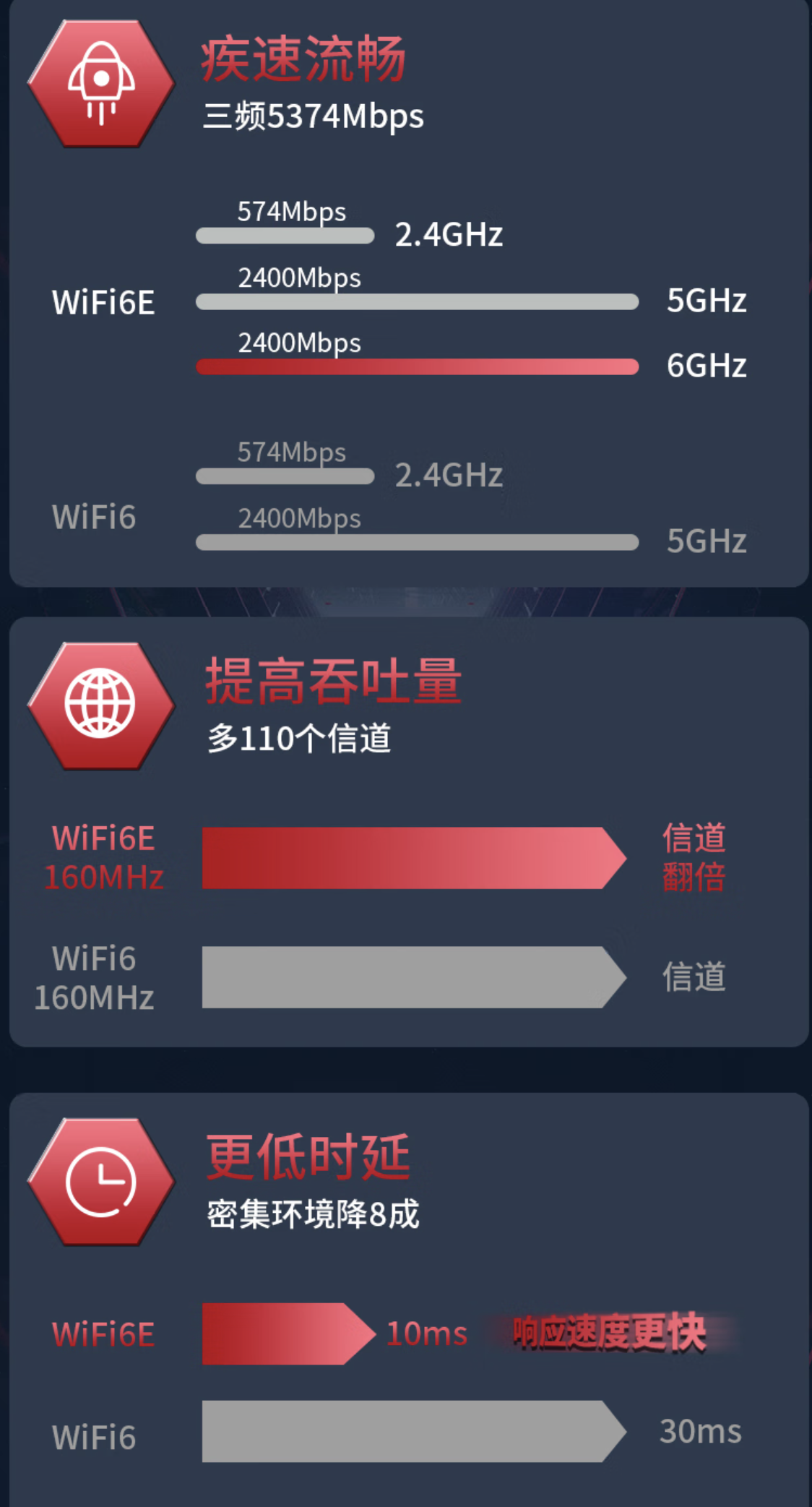
网卡的安装还是费了些劲的。
系统默认带的网卡驱动说明
# 查看驱动加载情况
lspci -k | grep -A 3 "Network controller"
# 输出中会显示 "Kernel driver in use: iwlwifi"

# 查看固件版本
dmesg | grep iwlwifi | grep firmware
# 输出示例:"loaded firmware version 72.daa05125.0 ax210-10.ucode"
信息解释:
| 项 | 内容 |
|---|---|
| 网卡型号 | Intel Wi-Fi 6E (802.11ax) AX210/AX1675* 2x2(支持 2.4G/5G/6G 频段) |
| 内核驱动 | iwlwifi(Linux 内核原生驱动) |
| 固件版本 | 86.fb5c9aeb.0 ty-a0-gf-a0-86.ucode(firmware-iwlwifi包提供) |
- 驱动
iwlwifi已正常加载(Kernel driver in use: iwlwifi),这是 Linux 内核为英特尔无线网卡提供的通用驱动,原生支持 AX210 的全功能; - 固件版本为
86.fb5c9aeb.0,属于 AX210 的适配固件,确保网卡能正常工作在 2.4G/5G/6G 频段。
默认的系统网络配置使用的是natplan,比较繁琐,这里安装nmcli进行后续的网络维护。
确认网卡与驱动状态(确保硬件 / 驱动无问题)
bash运行
# 查看网卡识别情况(确认wls1接口存在)
ip link show
# 查看驱动加载状态(确认iwlwifi驱动正常)
lspci -k | grep -A 3 "Network controller"
# 查看WiFi连接状态
nmcli device status
正常输出示例:
plaintext
DEVICE  TYPE      STATE      CONNECTION
wls1   wifi      connected  MyWiFi-2.4G
lo loopback unmanaged -- 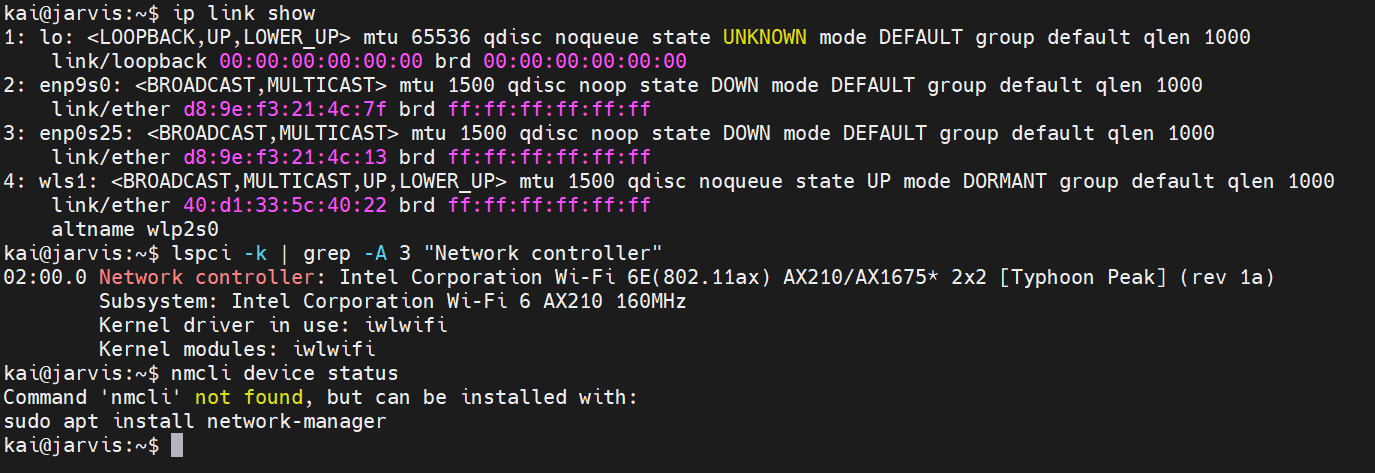
可以看到nmcli没有安装
nmcli 工具安装(核心操作工具)
bash运行
sudo apt update && sudo apt install -y network-manager wireless-tools wpasupplicant
# 启动并开机自启NetworkManager
sudo systemctl enable --now NetworkManager
尝试进行wifi的扫描:
sudo nmcli device wifi rescan
报错
需要先激活无线网卡(原因是当前系统的无线网卡不是新安装的NetworkManager接管的,相当与两套系统,这套新装系统里还没确认到网卡打开)
使用前面ip link show查到的wls1(代表的就是无线网卡)
尝试重启服务和重新初始化网卡:
sudo systemctl restart NetworkManager
# 先关闭网卡
sudo ip link set wls1 down
# 再重新启用
sudo ip link set wls1 up
再次尝试接管网卡:
sudo nmcli device set wls1 managed yes成功
查看网卡状态
nmcli device status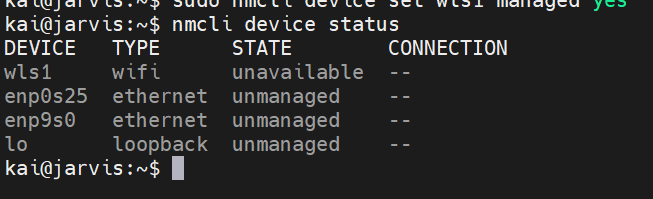
仍然是unavailable,说明仍然没有接管成功,说明底层的netplan和网卡networkmanager的nmcli配置存在冲突
分步解决
禁用netplan的网络管理(解除冲突)
bash运行
# 重命名netplan配置文件,使其失效
sudo mkdir -p /etc/netplan/backup
sudo mv /etc/netplan/*.yaml /etc/netplan/backup/重新加载无线驱动与NetworkManager
bash运行
# 卸载并重新加载AX210的iwlwifi驱动
sudo modprobe -r iwlwifi
sudo modprobe iwlwifi

# 重启NetworkManager服务
sudo systemctl restart NetworkManager强制激活网卡并设置为managed模式
bash运行
# 启用网卡
sudo ip link set wls1 up

# 让NetworkManager接管网卡
sudo nmcli device set wls1 managed yes
直接连接已知 WiFi(跳过扫描)
执行以下命令(替换你的WiFi名称和密码):
bash运行
sudo nmcli device wifi connect "你的WiFi名称" password "你的WiFi密码" ifname wls1验证状态
bash运行
nmcli device status
# 若wls1的STATE变为connected,说明成功
若仍失败的最终方案
若上述步骤无效,需重启系统后再次执行:
bash运行
sudo reboot
# 重启后执行
sudo nmcli device set wls1 managed yes
sudo nmcli device wifi connect "你的WiFi名称" password "你的密码" ifname wls1此流程通过解除netplan与NetworkManager的冲突、重新初始化驱动,可解决大部分unavailable状态问题。
取消启动时的网络等待
默认启动时会有
Job systemd-networkd-wait-online.service/start running(xxs/no limit)这是NetworkManager-wait-online.service的核心功能,等待网络完全联机后,再完成启动流程。
屏蔽掉
# 禁用networkmanager login wait
sudo systemctl disable NetworkManager-wait-online.service
sudo systemctl mask NetworkManager-wait-online.service
#同时禁用提示的systemd-networkd-wait-online.service
sudo systemctl disable systemd-networkd-wait-online.service
sudo systemctl mask systemd-networkd-wait-online.services配置完成后重启sudo reboot
核心配置操作参考
场景 1:切换 WiFi 热点(最常用)
步骤 1:扫描可用 WiFi
bash运行
sudo nmcli device wifi rescan  # 刷新WiFi列表(避免漏扫)
sudo nmcli device wifi list    # 列出所有热点,记录目标SSID
输出示例:
plaintext
IN-USE  BSSID              SSID            MODE   CHAN  RATE        SIGNAL  BARS  SECURITY
*       xx:xx:xx:xx:xx:xx  MyWiFi-2.4G     Infra  1     270 Mbit/s  90      ▂▄▆█  WPA2
        xx:xx:xx:xx:xx:xx  MyWiFi-5G       Infra  149   1.2 Gbit/s  85      ▂▄▆█  WPA2
        xx:xx:xx:xx:xx:xx  OfficeWiFi      Infra  6     135 Mbit/s  80      ▂▄▆_  WPA3
步骤 2:切换到目标 WiFi
-
连接普通加密 WiFi(WPA2/WPA3):
bash运行
# 替换为目标SSID和密码,wls1为网卡接口(无需改) sudo nmcli device wifi connect "MyWiFi-5G" password "你的WiFi密码" ifname wls1 -
连接隐藏 WiFi(不广播 SSID):
bash运行
sudo nmcli device wifi connect "HiddenWiFi" password "你的密码" ifname wls1 hidden yes -
连接无密码 WiFi:
bash运行
sudo nmcli device wifi connect "PublicWiFi" ifname wls1
步骤 3:验证切换结果
bash运行
nmcli device status  # 确认wls1的STATE为connected,CONNECTION为新WiFi
ip addr show wls1   # 查看新IP地址
ping -c 4 8.8.8.8    # 测试外网连通性(通则切换成功)
场景 2:配置固定 IP(避免 IP 动态变化,适合服务器)
步骤 1:查看当前 WiFi 连接名称
bash运行
nmcli connection show # 输出中WiFi对应的名称(如MyWiFi-5G)步骤 2:设置固定 IP(以 192.168.1.100 为例)
bash运行
# 替换「MyWiFi-5G」为你的WiFi连接名,IP/网关/DNS按实际网段调整
sudo nmcli connection modify "MyWiFi-5G" \
  ipv4.method manual \
  ipv4.addresses 192.168.3.100/24 \
  ipv4.gateway 192.168.3.1 \
  ipv4.dns "8.8.8.8,114.114.114.114"
步骤 3:生效配置
bash运行
sudo nmcli connection up "MyWiFi-5G"
# 验证固定IP
ip addr show wls1  # 确认inet字段为192.168.1.100/24
场景 3:恢复动态 IP(DHCP,默认模式)
若需取消固定 IP,恢复自动获取:
bash运行
sudo nmcli connection modify "MyWiFi-5G" ipv4.method auto
sudo nmcli connection up "MyWiFi-5G"
场景 4:设置 WiFi 开机自动连接(默认已开启,验证 / 修复)
bash运行
# 查看自动连接状态(AUTOCONNECT为yes则正常)
nmcli connection show "MyWiFi-5G" | grep autoconnect
# 若为no,手动开启
sudo nmcli connection modify "MyWiFi-5G" autoconnect yes
sudo nmcli connection up "MyWiFi-5G"
常用维护与故障排查
重启网络服务(网络卡顿 / 断连时)
bash运行
sudo nmcli networking off && sudo nmcli networking on
# 或重启NetworkManager服务
sudo systemctl restart NetworkManager
忘记 / 删除无用 WiFi 配置
bash运行
# 查看所有保存的WiFi
nmcli connection show
# 删除指定WiFi(如旧的MyWiFi-2.4G)
sudo nmcli connection delete "MyWiFi-2.4G"
排查 WiFi 断连 / 网速慢
(1)检查信号强度
bash运行
nmcli device wifi list # SIGNAL列数值越高越好(≥70为佳)- 信号弱:靠近路由器,或切换到 2.4G 频段(穿墙能力更强)。
(2)检查 DNS 解析问题(能连 WiFi 但打不开网页)
bash
运行
# 临时修改DNS(立即生效)
sudo echo "nameserver 8.8.8.8" > /etc/resolv.conf
# 永久修改(推荐)
sudo nmcli connection modify "MyWiFi-5G" ipv4.dns "8.8.8.8,223.5.5.5"
sudo nmcli connection up "MyWiFi-5G"
(3)重新加载网卡驱动(极端情况)
运行
sudo modprobe -r iwlwifi && sudo modprobe iwlwifi
sudo systemctl restart NetworkManager
关键注意事项
- 网卡接口默认是
wls1,若需确认:执行ip link show,名称以wl开头的即为无线网卡; - 6G 频段需路由器支持 WiFi 6E,且系统 / 驱动版本足够新(Ubuntu 22.04+AX210 默认支持);
- 若切换 WiFi 后提示 “认证失败”,先核对密码(区分大小写),再确认路由器是否限制 MAC 地址;
修改网关
# 仅修改网关
sudo nmcli connection modify "xiyue_Wi-Fi5" ipv4.gateway 192.168.3.1

# 重启连接生效
sudo nmcli connection down "xiyue_Wi-Fi5" && sudo nmcli connection up "xiyue_Wi-Fi5"

# 验证
nmcli connection show "xiyue_Wi-Fi5" | grep ipv4.gateway
- 服务器若同时有有线网卡(eth0)和无线网卡(wls1),系统会优先使用有线网络(可通过
nmcli device status看 “IN-USE” 标识)。